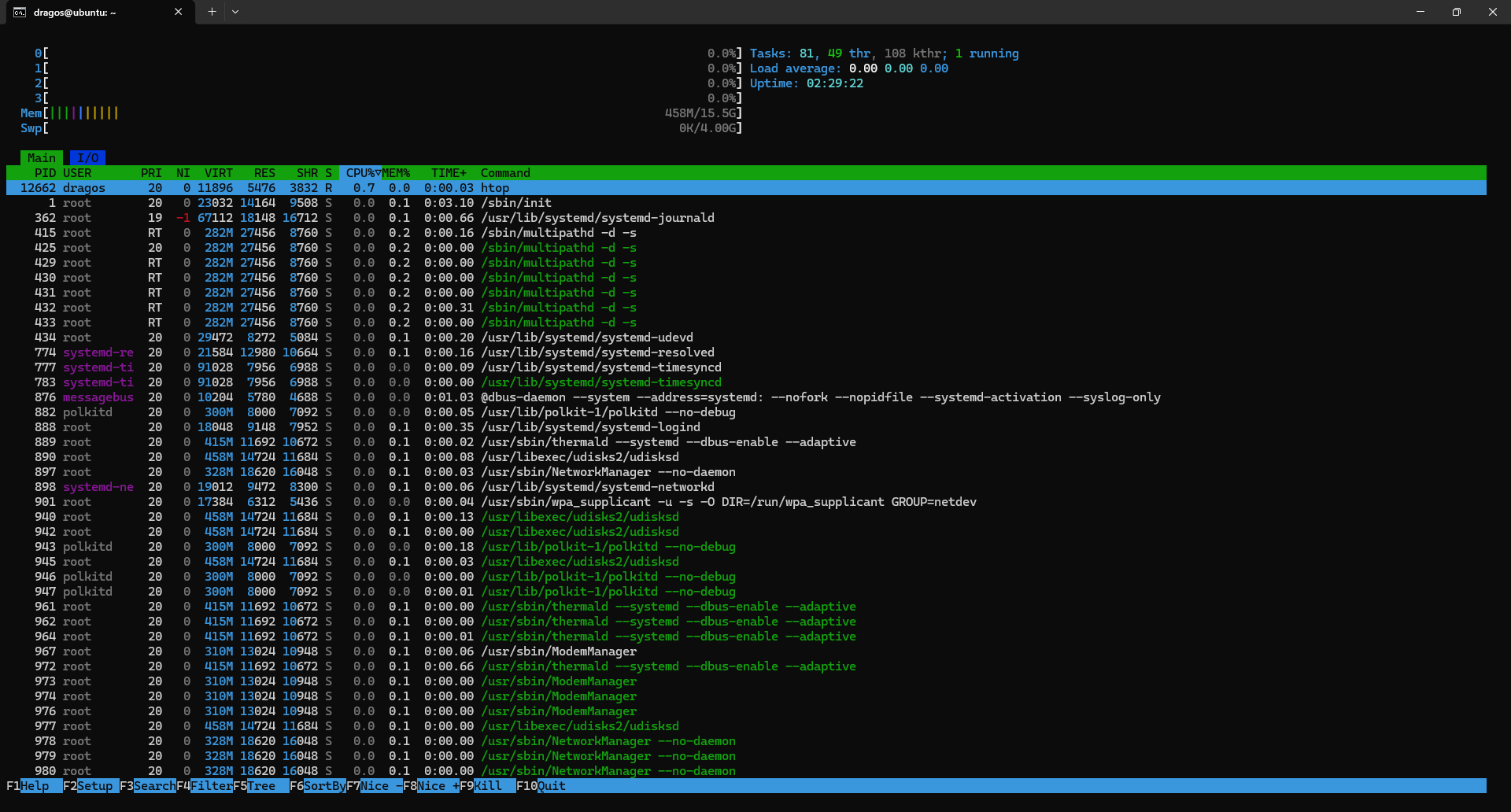
„Interfața htop arătând procesele active și utilizarea resurselor.”
În timp ce experimentam prin consolă și verificam procesele cu comanda top, mi-am amintit că văzusem htop într-un tutorial de pe youtube , mi s-a părut o variantă mult mai prietenoasă și mai ușor de citit, așa că am decis să îl instalez și să văd cum se comportă în practică.
Ce este htop?
htop este un monitor de procese pentru Linux, asemănător cu top, dar:
- are interfață colorată
- permite navigarea cu tastele săgeți
- poți opri procese mai ușor
- afișează mai clar utilizarea CPU și RAM
Pe scurt, e mult mai comod de folosit.
Instalarea:
Pe Ubuntu instalarea este foarte simplă.
Mai întâi am actualizat lista de pachete:
sudo apt updateApoi am instalat programul:
sudo apt install htopDupă câteva secunde instalarea a fost gata.
Pornirea programului:
Pentru a-l rula, trebuie doar să tastezi:
htopȘi apare interfața unde vezi:
- procesele active
- utilizarea procesorului
- memoria RAM
- uptime-ul sistemului
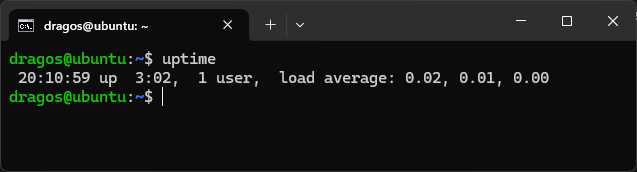
Dacă vrei doar să vezi uptime-ul sistemului și load average-ul procesorului, folosește comanda:
uptimeRăspuns comandă:
Cel mai mult mi-a plăcut că:
- poți selecta procese cu săgețile
- poți închide un proces apăsând F9
- poți căuta procese cu F3
- cu F10 ieși din program
Este mult mai intuitiv decât top.
Concluzie:
Instalarea a durat mai puțin de un minut, iar utilitatea este mare. Pentru oricine învață Linux, htop este un instrument simplu dar foarte util pentru a înțelege ce se întâmplă în sistem.