Etichetă: sysadmin

  • Instalare și configurare firewall UFW

    Am instalat firewall pe serverul meu (UFW)

    Pe măsură ce am început să țin serverul pornit tot mai mult și să îl expun la internet, mi-am dat seama că nu e suficient doar să meargă… trebuie să fie și protejat.

    Așa că următorul pas logic a fost să instalez un firewall.
    În Ubuntu, soluția simplă este UFW (Uncomplicated Firewall).


    Instalarea

    Instalarea a fost simplă:

    sudo apt update
    sudo apt install ufw
    

    După aceea am verificat statusul:

    sudo ufw status

    Era inactive, ceea ce e normal după instalare.

    Ce porturi am lăsat deschise

    Înainte să activez firewall-ul, am permis porturile de care aveam nevoie, ca să nu mă blochez singur afară din server.

    Primul și cel mai important: SSH, altfel riști să rămâi pe dinafară.

    sudo ufw allow OpenSSH
    

    sau echivalent:

    sudo ufw allow 22/tcp
    

    Fără asta, există riscul să pierzi accesul la server.


    Web server (Nginx)

    Pentru site:

    sudo ufw allow 80/tcp
    sudo ufw allow 443/tcp
    

    Astfel sunt permise HTTP și HTTPS.


    Alte servicii (exemplu)

    Dacă folosești și alte servicii, le poți adăuga la fel:

    sudo ufw allow PORT/protocol
    

    Activarea firewall-ului:

    După ce am permis porturile necesare:

    sudo ufw enable
    

    Confirmarea apare cu un mesaj de avertizare, ceea ce e normal.


    Verificarea regulilor:

    Ca să văd ce este deschis:

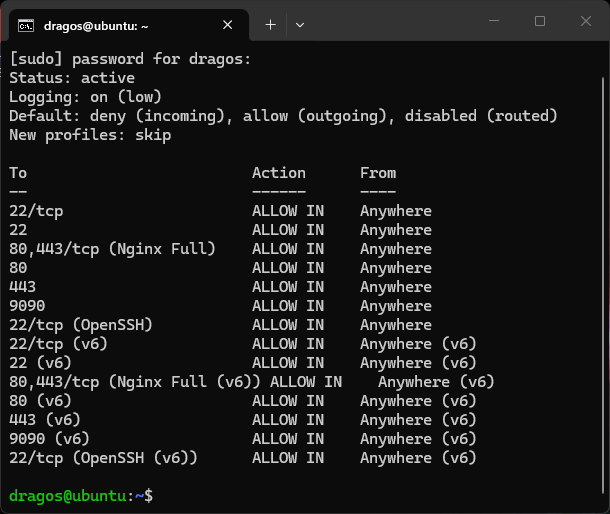
    sudo ufw status verbose
    

    Aici poți vedea rapid ce porturi sunt permise ca și în exemplul de pe serverul meu din imaginea de mai jos:

    Concluzie

    UFW mi se pare o soluție foarte bună pentru un home lab sau un server mic.
    Nu e complicat, comenzile sunt intuitive și îți oferă un nivel de securitate important cu efort minim.

    E unul dintre acele lucruri mici dar necesare care fac serverul să pară mai „serios”.
  • Cum monitorizez resursele cu htop

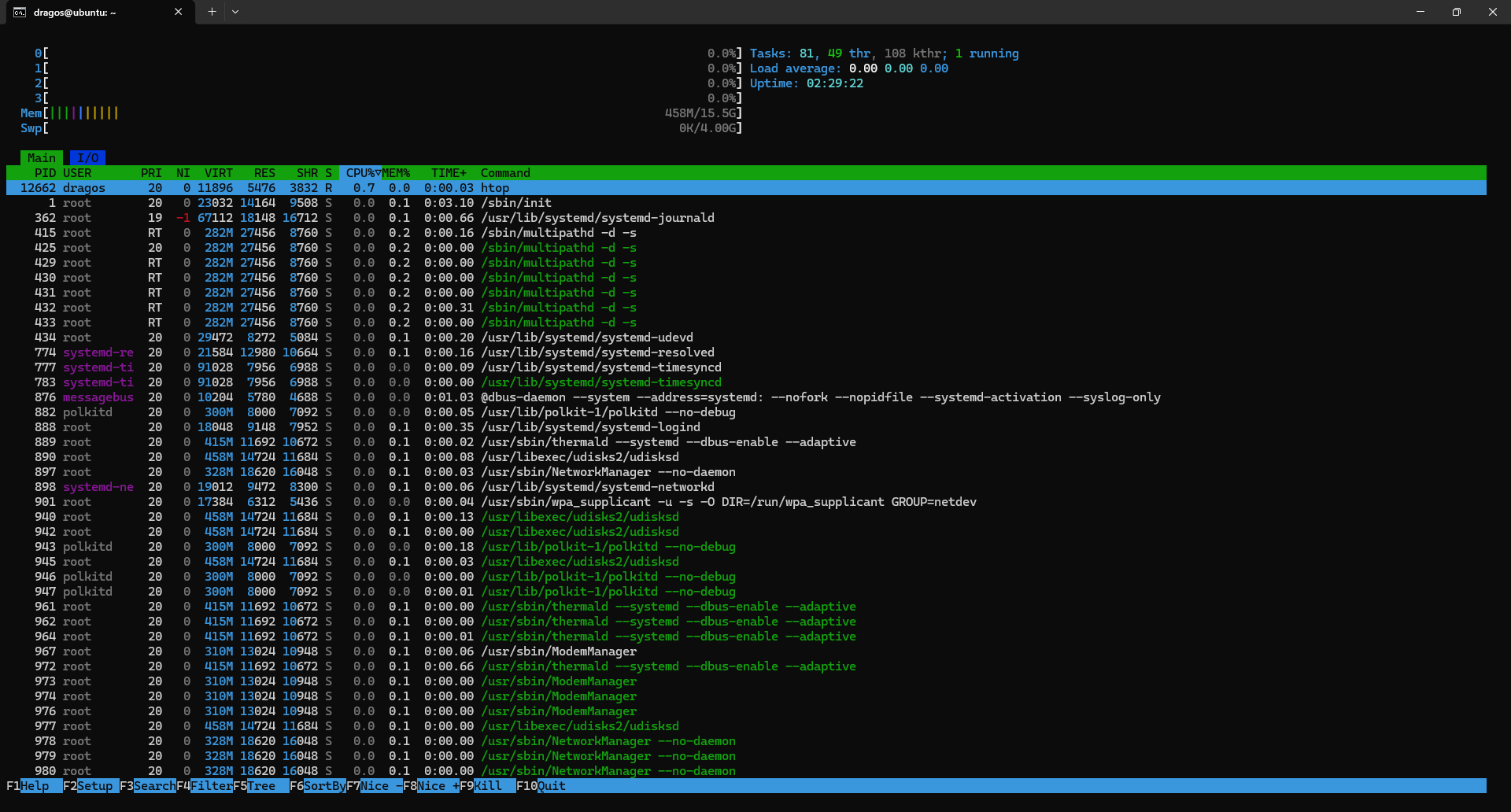
    „Interfața htop arătând procesele active și utilizarea resurselor.”

    În timp ce experimentam prin consolă și verificam procesele cu comanda top, mi-am amintit că văzusem htop într-un tutorial de pe youtube , mi s-a părut o variantă mult mai prietenoasă și mai ușor de citit, așa că am decis să îl instalez și să văd cum se comportă în practică.

    Ce este htop?

    htop este un monitor de procese pentru Linux, asemănător cu top, dar:

    • are interfață colorată
    • permite navigarea cu tastele săgeți
    • poți opri procese mai ușor
    • afișează mai clar utilizarea CPU și RAM

    Pe scurt, e mult mai comod de folosit.

    Instalarea:

    Pe Ubuntu instalarea este foarte simplă.

    Mai întâi am actualizat lista de pachete:

    sudo apt update

    Apoi am instalat programul:

    sudo apt install htop

    După câteva secunde instalarea a fost gata.

    Pornirea programului:

    Pentru a-l rula, trebuie doar să tastezi:

    htop

    Și apare interfața unde vezi:

    • procesele active
    • utilizarea procesorului
    • memoria RAM
    • uptime-ul sistemului

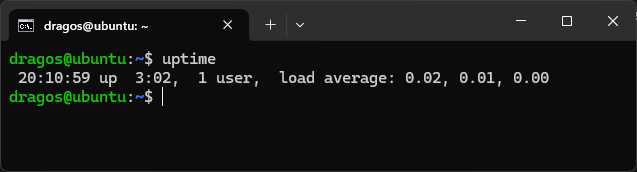
    Dacă vrei doar să vezi uptime-ul sistemului și load average-ul procesorului, folosește comanda:

    uptime

    Răspuns comandă:

    Cel mai mult mi-a plăcut că:

    • poți selecta procese cu săgețile
    • poți închide un proces apăsând F9
    • poți căuta procese cu F3
    • cu F10 ieși din program

    Este mult mai intuitiv decât top.

    Concluzie:

    Instalarea a durat mai puțin de un minut, iar utilitatea este mare. Pentru oricine învață Linux, htop este un instrument simplu dar foarte util pentru a înțelege ce se întâmplă în sistem.


  • Învățând Linux, pas cu pas

    Învățând Linux, pas cu pas

    dragos@homelab:~$ sudo systemctl start career-in-it

    Sunt în proces de tranziție către o carieră în domeniul IT, cu interes pentru administrarea sistemelor Linux și rețelistică. Interesul pentru calculatoare, Linux și rețele a apărut încă din adolescență, iar recent am decis să urmăresc această pasiune mai serios și să mă dezvolt în această direcție.

    În prezent învăț activ și îmi dezvolt abilitățile prin studiu constant și practică în propriul home lab. Lucrez frecvent în Linux și mă familiarizez cu comenzile din linia de comandă, administrarea fișierelor și proceselor, lucrul cu servicii de sistem, SSH, configurări de rețea, firewall, port forwarding și instalarea și configurarea unui server web.

    Învăț pas cu pas, testez, documentez și încerc să înțeleg cum funcționează lucrurile în profunzime, nu doar la nivel superficial. Îmi place să rezolv probleme tehnice, să caut soluții și să învăț din fiecare etapă a procesului. Sunt o persoană răbdătoare, atentă la detalii și motivată să evoluez constant.

    Obiectivul meu este să obțin un rol entry-level în domeniul IT (IT support / helpdesk / junior system administrator), unde pot acumula experiență practică, contribui și continua să mă dezvolt pe termen lung.