Etichetă: homelab

  • Cum monitorizez resursele cu htop

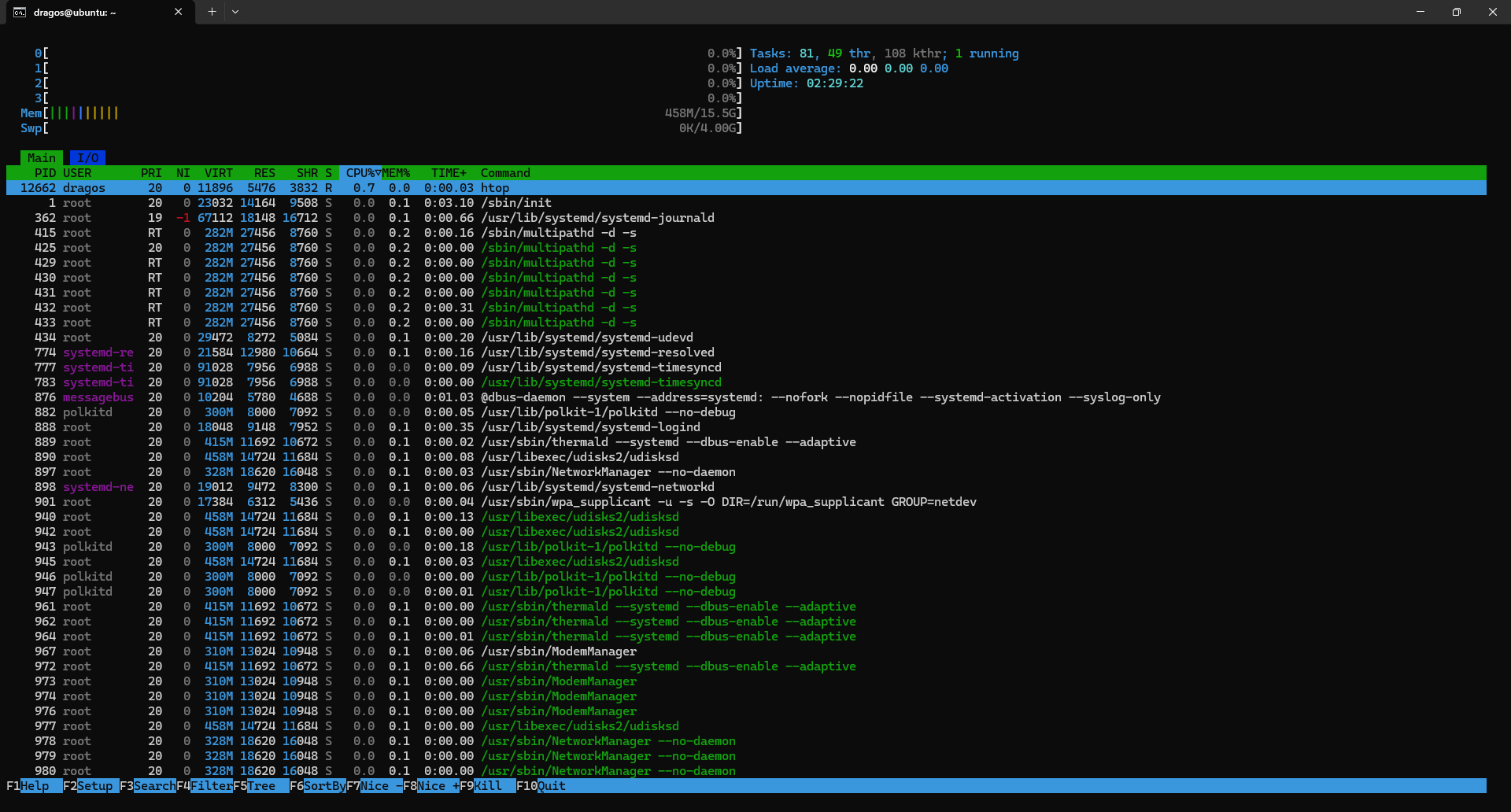
    „Interfața htop arătând procesele active și utilizarea resurselor.”

    În timp ce experimentam prin consolă și verificam procesele cu comanda top, mi-am amintit că văzusem htop într-un tutorial de pe youtube , mi s-a părut o variantă mult mai prietenoasă și mai ușor de citit, așa că am decis să îl instalez și să văd cum se comportă în practică.

    Ce este htop?

    htop este un monitor de procese pentru Linux, asemănător cu top, dar:

    • are interfață colorată
    • permite navigarea cu tastele săgeți
    • poți opri procese mai ușor
    • afișează mai clar utilizarea CPU și RAM

    Pe scurt, e mult mai comod de folosit.

    Instalarea:

    Pe Ubuntu instalarea este foarte simplă.

    Mai întâi am actualizat lista de pachete:

    sudo apt update

    Apoi am instalat programul:

    sudo apt install htop

    După câteva secunde instalarea a fost gata.

    Pornirea programului:

    Pentru a-l rula, trebuie doar să tastezi:

    htop

    Și apare interfața unde vezi:

    • procesele active
    • utilizarea procesorului
    • memoria RAM
    • uptime-ul sistemului

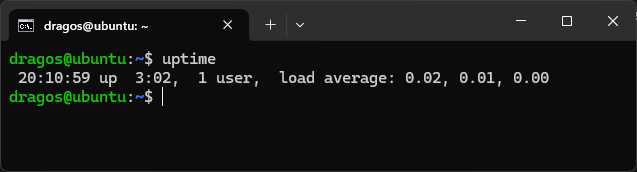
    Dacă vrei doar să vezi uptime-ul sistemului și load average-ul procesorului, folosește comanda:

    uptime

    Răspuns comandă:

    Cel mai mult mi-a plăcut că:

    • poți selecta procese cu săgețile
    • poți închide un proces apăsând F9
    • poți căuta procese cu F3
    • cu F10 ieși din program

    Este mult mai intuitiv decât top.

    Concluzie:

    Instalarea a durat mai puțin de un minut, iar utilitatea este mare. Pentru oricine învață Linux, htop este un instrument simplu dar foarte util pentru a înțelege ce se întâmplă în sistem.


  • De ce am dezactivat logarea ca root pe serverul meu

    La câteva ore de la expunerea serverului către accesul public, am observat prin loguri că există multe încercări de conectare prin SSH. Majoritatea încercau să intre cu utilizatorul root, ceea ce este am înțeles ulterior că este destul de comun pe internet.

    Prima dată când vezi logurile live, îți dai seama cât de des sunt scanate serverele pe internet.

    Majoritatea tentativelor sunt făcute de boți care scanează automat internetul și încearcă utilizatori comuni precum root, admin sau guest.

    Verificare a ultimelor tentative de logare:

    sudo tail /var/log/auth.log

    Verificare tentative de login in timp real:

    sudo tail -f /var/log/auth.log

    Vezi doar tentativele de login eșuate:

    sudo grep "Failed password" /var/log/auth.log

    Vezi doar userii cu care s-a încercat logarea:

    sudo grep "Invalid user" /var/log/auth.log

    Chiar dacă parola este puternică, nu este o idee bună să permiți logarea directă ca root. Este mai sigur să te conectezi cu un utilizator normal și să folosești comanda sudo atunci când ai nevoie de drepturi administrative.

    Având în vedere cele de mai sus, am decis să dezactivez logarea ca root.

    Primul pas a fost să deschid fișierul de configurare SSH:

    sudo nano /etc/ssh/sshd_config

    În acest fișier am căutat linia:

    #PermitRootLogin prohibit-password

    Și am modificat-o astfel:

    PermitRootLogin no

    Nu uita să ștergi # din față. Eu am uitat prima dată și nu înțelegeam de ce nu se aplică setarea.

    Salvarea modificării în editorul nano:

    • Ctrl + O → Enter (salvare)
    • Ctrl + X (ieșire)

    Această setare înseamnă că utilizatorul root nu mai poate să se conecteze prin SSH deloc.

    După ce am salvat fișierul, am repornit serviciul SSH pentru ca modificarea să intre în vigoare:

    sudo systemctl restart ssh

    Apoi am făcut un test simplu încercând să mă conectez ca root prin consola de la windows tastând comanda:

    ssh root@ubuntu.home.ro

    Am introdus parola și am primit următorul mesaj:

    Permission denied, please try again.

    Ceea ce înseamnă că setarea funcționează corect.

    Este un pas mic, dar important pentru securitatea unui server expus pe internet. În combinație cu fail2ban și o parolă bună, reduce mult riscul de acces neautorizat.

    Încet, încet, încep să înțeleg mai bine cum funcționează lucrurile în spate și cât de importantă este securitatea chiar și pentru un mic web server construit acasă.

  • Învățând Linux, pas cu pas

    Învățând Linux, pas cu pas

    dragos@homelab:~$ sudo systemctl start career-in-it

    Sunt în proces de tranziție către o carieră în domeniul IT, cu interes pentru administrarea sistemelor Linux și rețelistică. Interesul pentru calculatoare, Linux și rețele a apărut încă din adolescență, iar recent am decis să urmăresc această pasiune mai serios și să mă dezvolt în această direcție.

    În prezent învăț activ și îmi dezvolt abilitățile prin studiu constant și practică în propriul home lab. Lucrez frecvent în Linux și mă familiarizez cu comenzile din linia de comandă, administrarea fișierelor și proceselor, lucrul cu servicii de sistem, SSH, configurări de rețea, firewall, port forwarding și instalarea și configurarea unui server web.

    Învăț pas cu pas, testez, documentez și încerc să înțeleg cum funcționează lucrurile în profunzime, nu doar la nivel superficial. Îmi place să rezolv probleme tehnice, să caut soluții și să învăț din fiecare etapă a procesului. Sunt o persoană răbdătoare, atentă la detalii și motivată să evoluez constant.

    Obiectivul meu este să obțin un rol entry-level în domeniul IT (IT support / helpdesk / junior system administrator), unde pot acumula experiență practică, contribui și continua să mă dezvolt pe termen lung.