Blog

  • O dimineață la Oser – comori printre componente vechi

    Uneori cele mai interesante upgrade-uri de PC nu vin din magazinele online, ci din locuri pline de praf, cutii vechi și surprize. Așa a fost și ziua mea de azi la Oser, piața de vechituri din Cluj, unde dacă ai puțină răbdare poți găsi adevărate comori pentru pasionații de hardware.

    Vânătoarea de componente

    Am ajuns devreme, cum se face la Oser dacă vrei să prinzi lucrurile bune. Printre cutii cu cabluri, plăci de bază și carcase abandonate am dat peste un mic PC care părea interesant. Nu arăta spectaculos, dar avea potențial. Pretul cerut a fost de 100 lei dar a scazut imediat la 50, apoi la 40 lei.
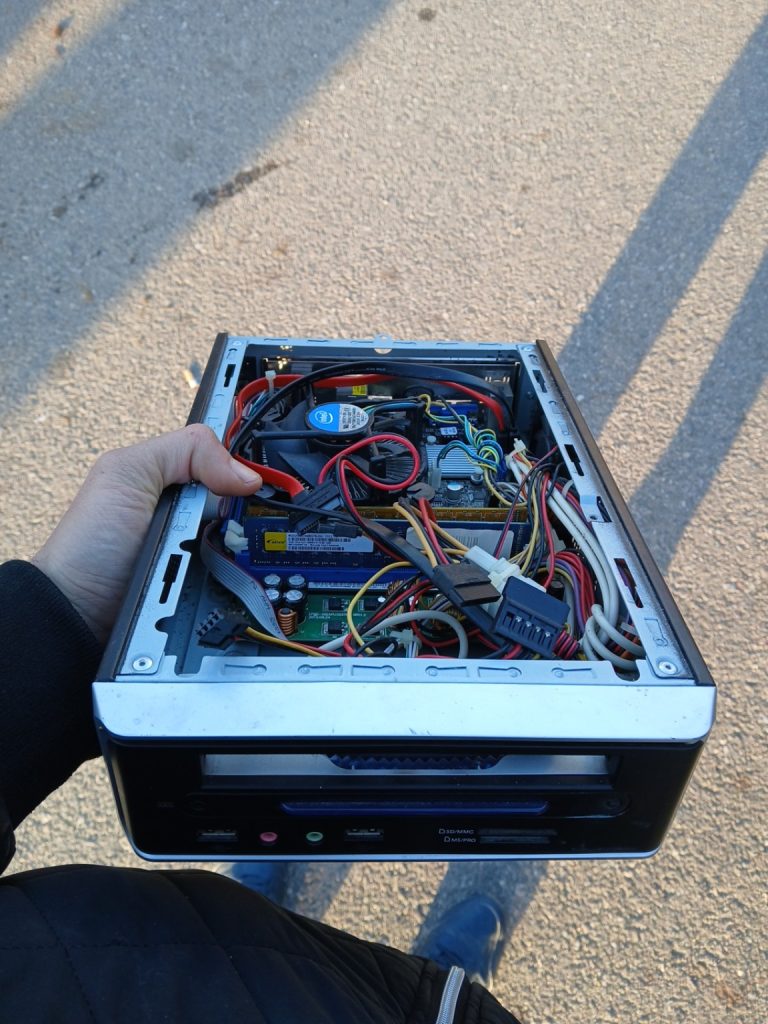
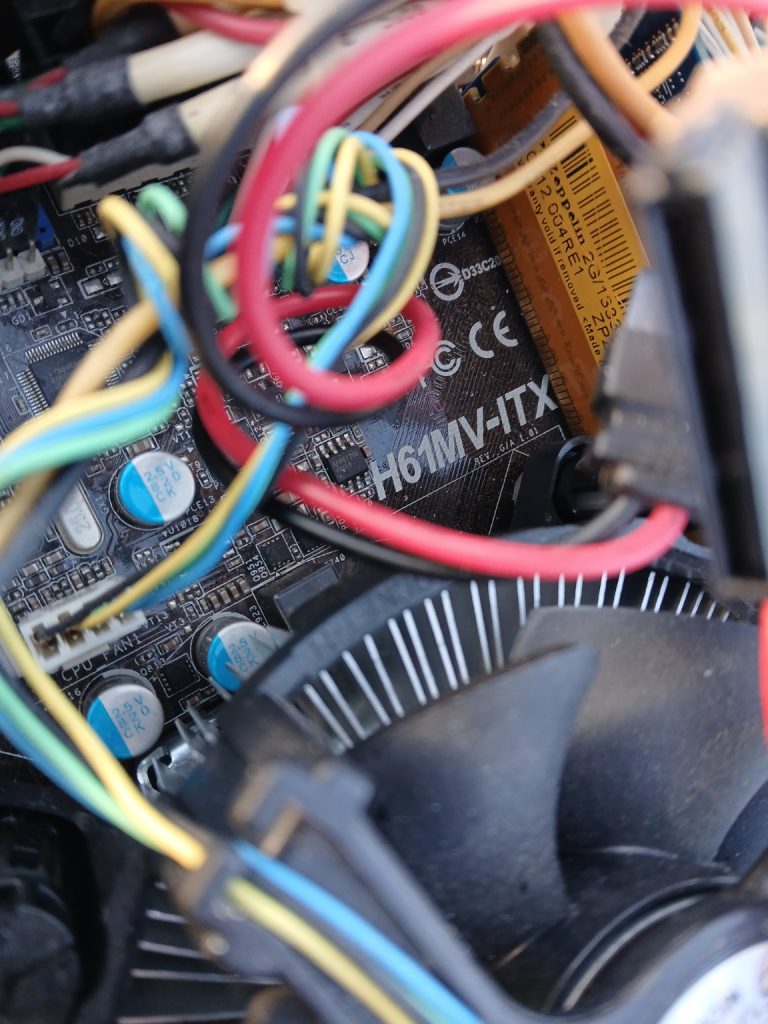
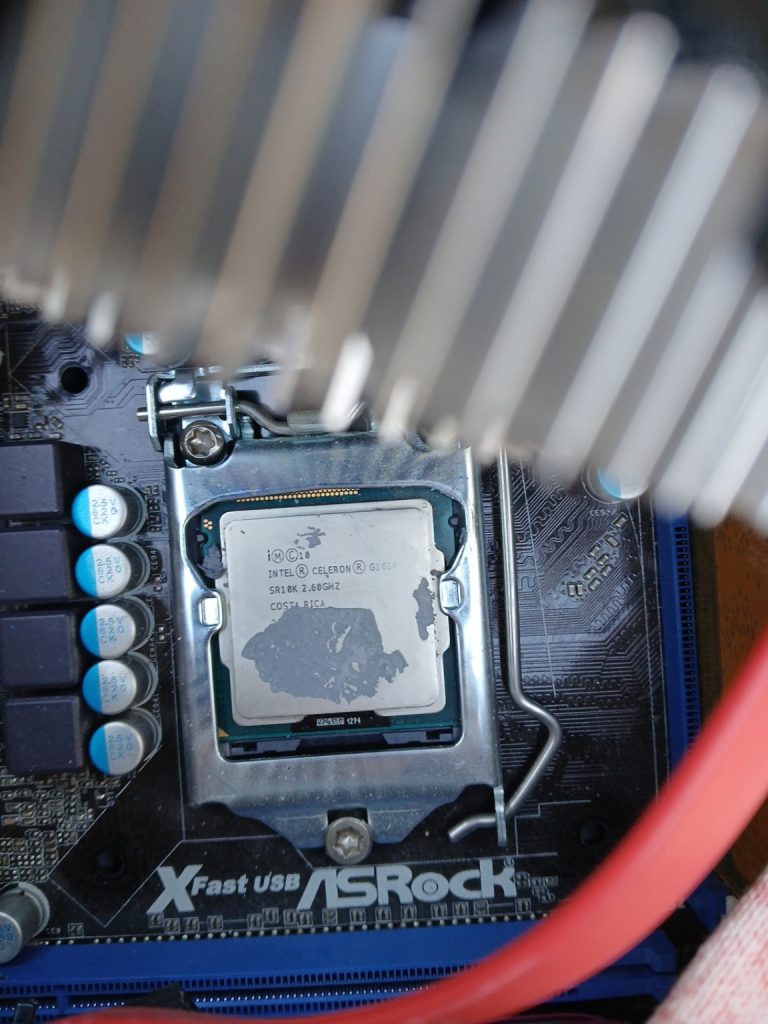
    După ce l-am luat, m-am retras curios și l-am verificat mai amanuntit, ceea ce ar fi trebuit sa fac de prima data, dar surpriza a fost plăcută:

    • placă de bază ASRock H61MV-ITX
    • procesor Intel Celeron G1610
    • 4 GB DDR3 (2×2 GB)

    Nu este un sistem foarte modern, dar pentru un PC de test sau un desktop simplu este o bază foarte bună.

    Teste și mici reparații

    Primul lucru a fost, bineînțeles, sa vad daca porneste si apoi testarea componentelor. Am pornit sistemul pe bancul de test cu o sursa standard pentru ca nu aveam alimentator special pentru sursa DC a pc-ului și dupa ce am vazut ca porneste si pot intra in bios, am verificat memoria cu MemTest86. Totul a mers fără erori.

    Am observat și un comportament interesant: coolerul procesorului pornea pentru o secundă la boot și apoi se oprea. Inițial părea o problemă, dar de fapt era doar controlul inteligent al ventilatorului din BIOS.

    Temperatura procesorului în BIOS era în jur de 18–20°C, ceea ce înseamnă că răcirea își face treaba foarte bine.

    Update de BIOS / UEFI

    Placa de bază avea inițial UEFI versiunea 1.0, așa că am decis să o actualizez la 1.10. După update a dat câteva restarturi, dar totul a mers bine și sistemul a pornit normal.

    Un mic upgrade de firmware poate face uneori diferența la compatibilitate și stabilitate.

    Upgrade planificat

    Cum orice pasionat de hardware știe, un sistem găsit la Oser este doar începutul. Așa că am început imediat să caut un upgrade pentru procesor.

    Am găsit online un Intel i3-3220 la un preț foarte bun, pe care l-am comandat pentru acest sistem.

    Specificațiile lui:

    • 2 nuclee / 4 thread-uri
    • 3.3 GHz
    • 3 MB cache
    • consum de doar 55W

    Comparat cu Celeronul, va oferi o creștere semnificativă de performanță și va transforma sistemul într-un desktop foarte decent pentru utilizare zilnică.

    De ce merită astfel de aventuri

    Pentru mulți oameni aceste componente sunt doar „hardware vechi”. Pentru cineva pasionat însă, ele sunt:

    • proiecte interesante
    • ocazii de a învăța
    • sisteme care pot fi readuse la viață
    • și uneori chiar mici profituri dacă sunt reparate și revândute.

    În plus, există și un element de nostalgie în a porni din nou un PC vechi și a-l vedea funcționând perfect.

    Concluzie

    Ziua de azi la Oser a fost un succes:

    • un PC mini-ITX interesant găsit printre vechituri
    • testat și pus în funcțiune
    • BIOS actualizat
    • upgrade de procesor comandat

    Uneori tot ce trebuie este puțină curiozitate și răbdare pentru a transforma „un calculator vechi” într-un proiect hardware foarte satisfăcător.

    Iar aventura nu s-a terminat — urmează instalarea noului procesor și poate încă puțin RAM, preferabil 16 gb, care este maximul suportat.🙂

    Pe final o descoperire mică dar satisfăcătoare:
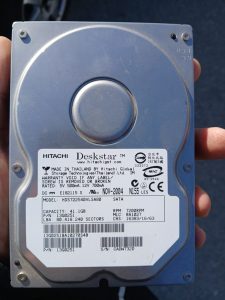
    Pe lângă sistemul găsit, am mai luat din Oser și un hard disk clasic de desktop care stătea într-o cutie cu diverse lucruri care nu aveau nici o legatura cu componentele de PC. Prețul cerut era 20 lei dar dupa o mica negociere a devenit 10 lei.

    Este un model HITACHI Deskstar din 2004 de 41.1 GB, SATA, genul de hard disk foarte răspândit în PC-urile de acum 20-22 ani. Deși capacitatea pare mică după standardele de azi, pentru testarea sistemelor sau pentru experimente este perfect.

    Acasă l-am conectat la sistemul de test și l-am verificat. Hard diskul a fost detectat imediat în BIOS, iar în Windows apare fără probleme. Nu scoate zgomote suspecte, pornește rapid și funcționează surprinzător de bine pentru o piesă găsită într-o piață de vechituri.

    Astfel de descoperiri mici sunt exact lucrurile care fac ieșirile la Oser interesante. Uneori, pentru câțiva lei, poți găsi componente perfect funcționale care mai pot avea încă multă viață în ele — fie pentru test bench, fie pentru sisteme retro sau de experiment.

    Mai mult ca sigur ca nu voi reusi sa il vand mai departe si sa marchez un mini profit dar pentru o perioada va locui in cutia cu hard disk-uri OK.
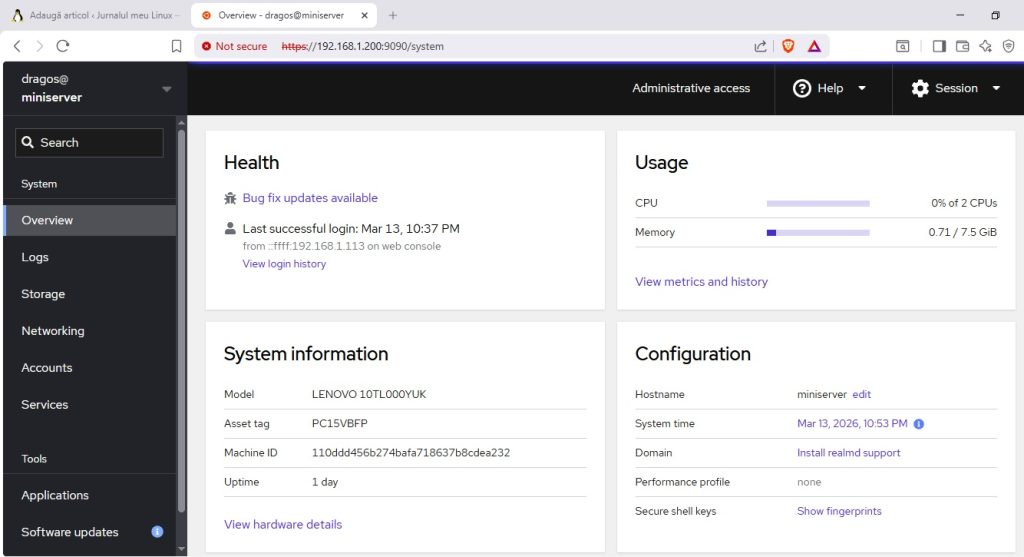

  • Instalare cockpit pe ubuntu server

    În homelab-ul meu folosesc un mini server Lenovo ThinkCentre M625q pe care rulează Ubuntu Server. Pentru administrare din browser am decis să instalez Cockpit, o interfață web foarte utilă pentru administrarea sistemelor Linux.

    Ce este Cockpit

    Cockpit este o interfață web care permite administrarea unui server Linux direct din browser. Cu Cockpit poți:

    • monitoriza CPU și RAM
    • vedea logurile sistemului
    • administra servicii
    • gestiona utilizatori
    • avea acces la un terminal web

    Este foarte util pentru homelab-uri sau servere mici.

    Instalarea Cockpit pe Ubuntu Server

    Primul pas este actualizarea listei de pachete:

    sudo apt update

    Apoi instalăm Cockpit:

    sudo apt install cockpit

    După instalare trebuie pornit socket-ul Cockpit:

    sudo systemctl enable --now cockpit.socket

    Accesarea interfeței web

    Cockpit rulează pe portul 9090. Interfața poate fi accesată din browser:

    http://IPSERVER:9090

    La prima accesare browserul va afișa un avertisment deoarece certificatul este self-signed. Este normal și se poate continua.

    Problemă întâlnită – firewallul UFW

    Pe serverul meu nu funcționa inițial accesul la Cockpit. Problema era firewallul UFW care bloca portul 9090.

    Am rezolvat cu comanda:

    sudo ufw allow 9090

    După această regulă Cockpit a devenit accesibil din browser.

    Concluzie

    Instalarea Cockpit pe Ubuntu Server este foarte simplă și oferă o metodă comodă de administrare a serverului din browser. Pentru un homelab este un instrument foarte util, mai ales pentru monitorizare și gestionarea serviciilor.

  • Instalare și configurare firewall UFW

    Am instalat firewall pe serverul meu (UFW)

    Pe măsură ce am început să țin serverul pornit tot mai mult și să îl expun la internet, mi-am dat seama că nu e suficient doar să meargă… trebuie să fie și protejat.

    Așa că următorul pas logic a fost să instalez un firewall.
    În Ubuntu, soluția simplă este UFW (Uncomplicated Firewall).


    Instalarea

    Instalarea a fost simplă:

    sudo apt update
    sudo apt install ufw
    

    După aceea am verificat statusul:

    sudo ufw status

    Era inactive, ceea ce e normal după instalare.

    Ce porturi am lăsat deschise

    Înainte să activez firewall-ul, am permis porturile de care aveam nevoie, ca să nu mă blochez singur afară din server.

    Primul și cel mai important: SSH, altfel riști să rămâi pe dinafară.

    sudo ufw allow OpenSSH
    

    sau echivalent:

    sudo ufw allow 22/tcp
    

    Fără asta, există riscul să pierzi accesul la server.


    Web server (Nginx)

    Pentru site:

    sudo ufw allow 80/tcp
    sudo ufw allow 443/tcp
    

    Astfel sunt permise HTTP și HTTPS.


    Alte servicii (exemplu)

    Dacă folosești și alte servicii, le poți adăuga la fel:

    sudo ufw allow PORT/protocol
    

    Activarea firewall-ului:

    După ce am permis porturile necesare:

    sudo ufw enable
    

    Confirmarea apare cu un mesaj de avertizare, ceea ce e normal.


    Verificarea regulilor:

    Ca să văd ce este deschis:

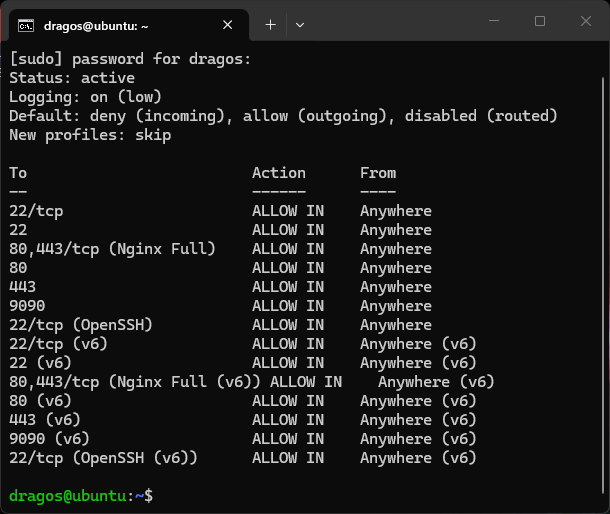
    sudo ufw status verbose
    

    Aici poți vedea rapid ce porturi sunt permise ca și în exemplul de pe serverul meu din imaginea de mai jos:


    Concluzie

    UFW mi se pare o soluție foarte bună pentru un home lab sau un server mic.
    Nu e complicat, comenzile sunt intuitive și îți oferă un nivel de securitate important cu efort minim.

    E unul dintre acele lucruri mici dar necesare care fac serverul să pară mai „serios”.

  • Cum monitorizez resursele cu htop

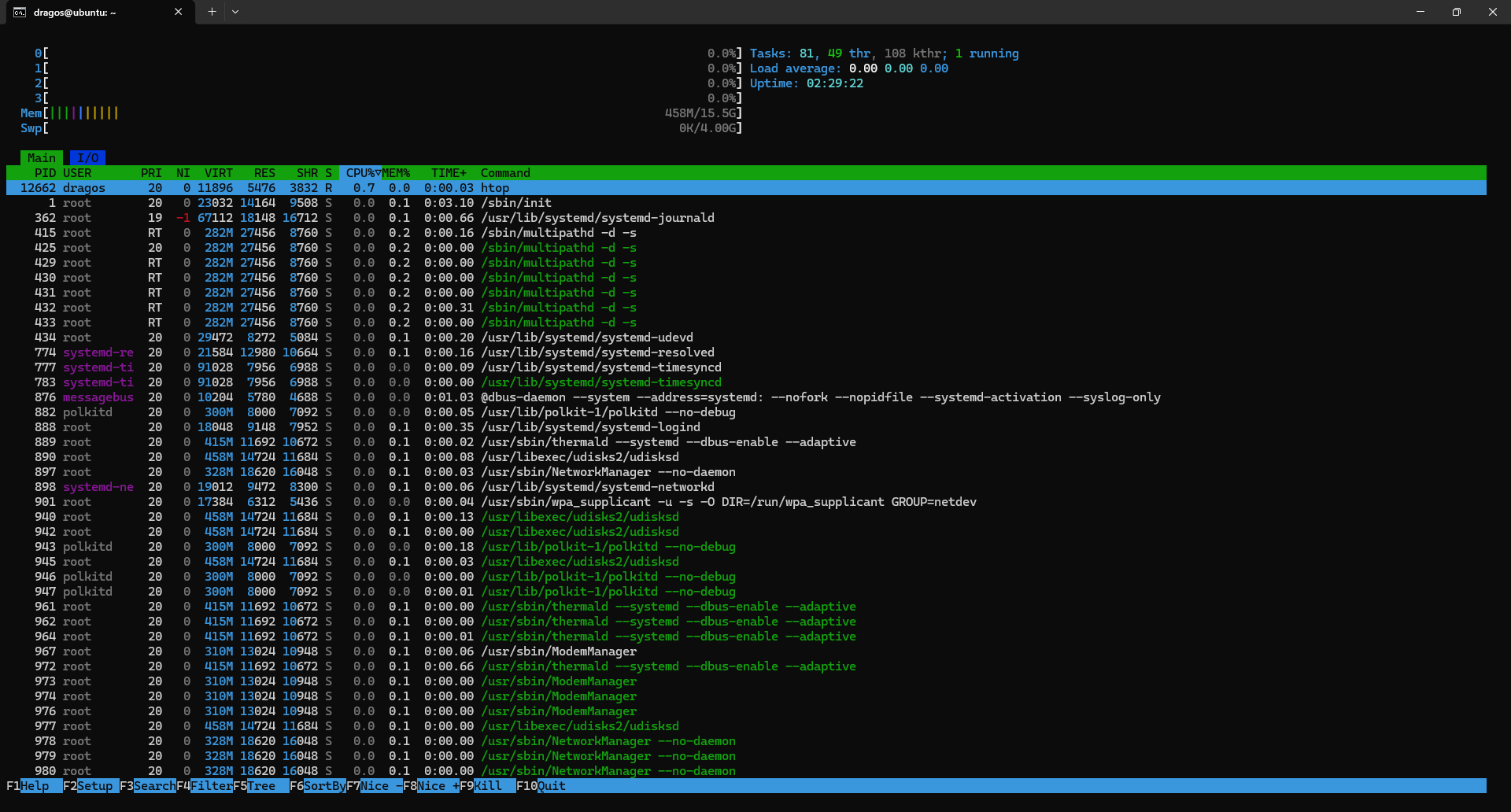
    „Interfața htop arătând procesele active și utilizarea resurselor.”

    În timp ce experimentam prin consolă și verificam procesele cu comanda top, mi-am amintit că văzusem htop într-un tutorial de pe youtube , mi s-a părut o variantă mult mai prietenoasă și mai ușor de citit, așa că am decis să îl instalez și să văd cum se comportă în practică.

    Ce este htop?

    htop este un monitor de procese pentru Linux, asemănător cu top, dar:

    • are interfață colorată
    • permite navigarea cu tastele săgeți
    • poți opri procese mai ușor
    • afișează mai clar utilizarea CPU și RAM

    Pe scurt, e mult mai comod de folosit.

    Instalarea:

    Pe Ubuntu instalarea este foarte simplă.

    Mai întâi am actualizat lista de pachete:

    sudo apt update

    Apoi am instalat programul:

    sudo apt install htop

    După câteva secunde instalarea a fost gata.

    Pornirea programului:

    Pentru a-l rula, trebuie doar să tastezi:

    htop

    Și apare interfața unde vezi:

    • procesele active
    • utilizarea procesorului
    • memoria RAM
    • uptime-ul sistemului

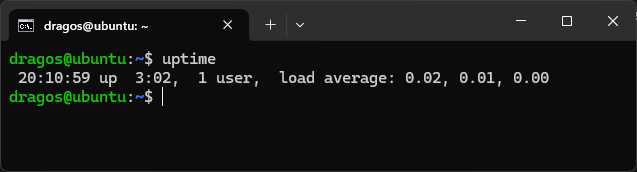
    Dacă vrei doar să vezi uptime-ul sistemului și load average-ul procesorului, folosește comanda:

    uptime

    Răspuns comandă:

    Cel mai mult mi-a plăcut că:

    • poți selecta procese cu săgețile
    • poți închide un proces apăsând F9
    • poți căuta procese cu F3
    • cu F10 ieși din program

    Este mult mai intuitiv decât top.

    Concluzie:

    Instalarea a durat mai puțin de un minut, iar utilitatea este mare. Pentru oricine învață Linux, htop este un instrument simplu dar foarte util pentru a înțelege ce se întâmplă în sistem.


  • De ce am dezactivat logarea ca root pe serverul meu

    La câteva ore de la expunerea serverului către accesul public, am observat prin loguri că există multe încercări de conectare prin SSH. Majoritatea încercau să intre cu utilizatorul root, ceea ce este am înțeles ulterior că este destul de comun pe internet.

    Prima dată când vezi logurile live, îți dai seama cât de des sunt scanate serverele pe internet.

    Majoritatea tentativelor sunt făcute de boți care scanează automat internetul și încearcă utilizatori comuni precum root, admin sau guest.

    Verificare a ultimelor tentative de logare:

    sudo tail /var/log/auth.log

    Verificare tentative de login in timp real:

    sudo tail -f /var/log/auth.log

    Vezi doar tentativele de login eșuate:

    sudo grep "Failed password" /var/log/auth.log

    Vezi doar userii cu care s-a încercat logarea:

    sudo grep "Invalid user" /var/log/auth.log

    Chiar dacă parola este puternică, nu este o idee bună să permiți logarea directă ca root. Este mai sigur să te conectezi cu un utilizator normal și să folosești comanda sudo atunci când ai nevoie de drepturi administrative.

    Având în vedere cele de mai sus, am decis să dezactivez logarea ca root.

    Primul pas a fost să deschid fișierul de configurare SSH:

    sudo nano /etc/ssh/sshd_config

    În acest fișier am căutat linia:

    #PermitRootLogin prohibit-password

    Și am modificat-o astfel:

    PermitRootLogin no

    Nu uita să ștergi # din față. Eu am uitat prima dată și nu înțelegeam de ce nu se aplică setarea.

    Salvarea modificării în editorul nano:

    • Ctrl + O → Enter (salvare)
    • Ctrl + X (ieșire)

    Această setare înseamnă că utilizatorul root nu mai poate să se conecteze prin SSH deloc.

    După ce am salvat fișierul, am repornit serviciul SSH pentru ca modificarea să intre în vigoare:

    sudo systemctl restart ssh

    Apoi am făcut un test simplu încercând să mă conectez ca root prin consola de la windows tastând comanda:

    ssh root@ubuntu.home.ro

    Am introdus parola și am primit următorul mesaj:

    Permission denied, please try again.

    Ceea ce înseamnă că setarea funcționează corect.

    Este un pas mic, dar important pentru securitatea unui server expus pe internet. În combinație cu fail2ban și o parolă bună, reduce mult riscul de acces neautorizat.

    Încet, încet, încep să înțeleg mai bine cum funcționează lucrurile în spate și cât de importantă este securitatea chiar și pentru un mic web server construit acasă.

  • Cum am ajuns să instalez Fail2ban pe web server

    După ce am pus serverul meu online și am început să mă uit prin loguri, am rămas puțin surprins. În mod constant apăreau încercări de conectare prin SSH, cu utilizatori precum root, admin sau guest. Nu era nimic personal, sunt doar boți care scanează internetul și încearcă parole la întâmplare, dar tot mi s-a părut o idee bună să mai adaug un strat de protecție.

    Așa am ajuns la Fail2ban.

    Fail2ban este un program care citește logurile sistemului și, dacă vede prea multe încercări eșuate de autentificare de la același IP, blochează automat acel IP pentru o perioadă de timp.

    Instalarea a fost destul de simplă.

    Mai întâi am instalat programul:

    sudo apt install fail2ban -y

    După instalare am verificat dacă serviciul rulează:

    sudo systemctl status fail2ban

    Apoi am creat un fișier de configurare local:

    sudo nano /etc/fail2ban/jail.local

    În el am adăugat configurația pentru SSH:

    [sshd]
    enabled = true
    port = ssh
    logpath = /var/log/auth.log
    maxretry = 5
    bantime = 1h
    findtime = 10m

    Pe scurt, asta înseamnă că dacă cineva greșește parola de 5 ori în 10 minute, IP-ul este blocat automat pentru o oră.

    După ce am salvat fișierul, am repornit serviciul:

    sudo systemctl restart fail2ban

    Ca să verific dacă funcționează:

    sudo fail2ban-client status

    Și pentru detalii despre SSH:

    sudo fail2ban-client status sshd

    După câteva minute am început să văd IP-uri banate automat, ceea ce a fost chiar interesant de urmărit în loguri. Practic, serverul începe să se apere singur de tentativele repetitive.

    Pentru un server mic, expus pe internet, Fail2ban mi se pare una dintre cele mai simple și eficiente măsuri de securitate. Nu rezolvă tot, dar reduce mult zgomotul din loguri și oprește rapid încercările repetate.

    Încet, încet, încep să înțeleg mai bine cum funcționează lucrurile în spate și cum se leagă toate piesele: SSH, firewall, loguri și serviciile sistemului.

  • Învățând Linux, pas cu pas

    Învățând Linux, pas cu pas

    dragos@homelab:~$ sudo systemctl start career-in-it

    Sunt în proces de tranziție către o carieră în domeniul IT, cu interes pentru administrarea sistemelor Linux și rețelistică. Interesul pentru calculatoare, Linux și rețele a apărut încă din adolescență, iar recent am decis să urmăresc această pasiune mai serios și să mă dezvolt în această direcție.

    În prezent învăț activ și îmi dezvolt abilitățile prin studiu constant și practică în propriul home lab. Lucrez frecvent în Linux și mă familiarizez cu comenzile din linia de comandă, administrarea fișierelor și proceselor, lucrul cu servicii de sistem, SSH, configurări de rețea, firewall, port forwarding și instalarea și configurarea unui server web.

    Învăț pas cu pas, testez, documentez și încerc să înțeleg cum funcționează lucrurile în profunzime, nu doar la nivel superficial. Îmi place să rezolv probleme tehnice, să caut soluții și să învăț din fiecare etapă a procesului. Sunt o persoană răbdătoare, atentă la detalii și motivată să evoluez constant.

    Obiectivul meu este să obțin un rol entry-level în domeniul IT (IT support / helpdesk / junior system administrator), unde pot acumula experiență practică, contribui și continua să mă dezvolt pe termen lung.